
1. 打开谷歌浏览器,点击菜单栏中的“工具”选项。
2. 在弹出的菜单中,找到并点击“扩展程序”或“附加组件”。
3. 在扩展程序页面中,搜索“智能标注”或类似的关键词,找到相关的插件。
4. 点击“添加至Chrome”按钮,将插件添加到浏览器中。
5. 安装完成后,返回到谷歌浏览器的主页,点击右上角的“自定义及控制Google Chrome”按钮。
6. 在弹出的菜单中,找到并点击“扩展程序”或“附加组件”,然后选择刚刚安装的智能标注插件。
7. 在插件页面中,你可以看到一些关于插件的信息,如版本、发布日期等。点击“加载已解压的扩展程序”按钮,将插件添加到浏览器中。
8. 安装完成后,你可以在浏览器的右上角看到一个图标,表示插件已经成功加载。点击该图标,你可以查看插件的功能和设置。
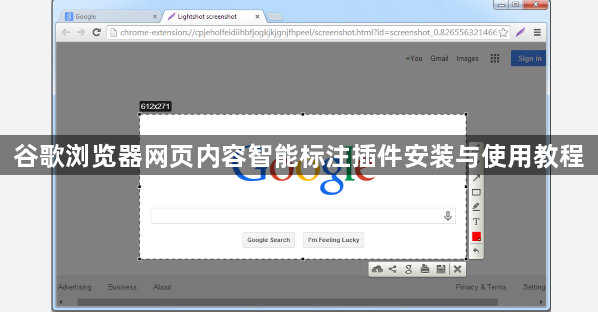
9. 使用智能标注插件时,只需点击页面上的文本或图片,插件会自动识别其中的关键词并进行标注。你还可以通过插件的设置功能调整标注的样式、位置等。
10. 如果你需要关闭插件,可以点击浏览器右上角的图标,然后找到并点击“智能标注”插件。在弹出的菜单中,选择“停用”或“禁用”选项,即可关闭插件。
以上就是谷歌浏览器网页内容智能标注插件的安装与使用教程。通过这个插件,你可以更方便地对网页内容进行标注和整理,提高工作效率。
